יום שבת, 13 ביולי 2013

אקסל לעזרת התלמיד - חלק א: בְּנִיַת לוח הכפל (שיטה ראשונה מתוך שלוש)

            אקסל לעזרת התלמיד -
חלק א: בְּנִיַת לוח הכפל (שיטה ראשונה מתוך 3)

פוסט ארוך, אך מַחְכים. הסבלנות משתלמת J


"אקסל" היא תוכנה מדהימה. היא יכולה לשרת כמעט כל אדם: מתכנת, רואה-חשבון, כלכלן, מורה, עקרת-בית וכו'. היא יכולה לשרת כמעט כל מטרה: חישובים מסובכים, הצגת נתונים באופן גרפי, ניתוחים מורכבים, מודלים פיננסיים, נִהוּל רשימות וטבלאות ועוד ועוד.
אבל, האם ידעתם שאקסל יכול לסייע גם לתלמידים?
הוא יכול לסייע בלימוד והכרת מושגים בסיסיים כגון:
·        סדר פעולות החשבון
·        השבר הפשוט
·        ממוצע וחציון
·        הפונקציה הקווית
·        הפונקציה המעריכית

והרשימה, כמובן, ארוכה מאד.
בפרק זה נתמקד באחד הכלים החשובים ביותר לתלמיד בית-הספר היסודי, הלא הוא:לוח הכפל
הכרת לוח הכפל ושליטה בו הן תנאים הכרחיים להצלחה במתמטיקה, ולא רק בבית-הספר. ידיעת לוח הכפל מלווה אותנו גם כמבוגרים, לאורך כל חיינו.
מדוע כדאי להשתמש בלוח הכפל ב"אקסל"?
לכך יש לפחות 3 סיבות:
א.    להרגיל את התלמיד לעבוד מול מחשב, באופן דינמי (לעומת שִנּוּן "יבש")
ב.     אפשר לבנות את לוח הכפל באופן מודולרי.
כלומר, להתחיל בלוח כפל של 3*3 ולהתקדם בהדרגה ללוח כפל של 5*5, 7*7, 10*10 וכו' - בהתאם ליכולת ולקצב ההתקדמות של התלמיד.


תמונה 1: אפשר להרחיב את לוח הכפל באופן מודולרי ולהתאימו לרמת התלמיד

ג.      (וזו אולי הסיבה החשובה ביותר) לִמּוּד השִמּוּש ב"אקסל", תוך הכרת מושגי יסוד:
1.      כתובת יחסית, כתובת מוחלטת וכתובת מעורבת (Relative, absolute and mixed reference)
2.      השִמּוּש בידית המִלּוּי (Fill handle)
3.      השִמּוּש ב"הדבקה מיוחדת" (Paste Special)
4.    הקשת CTRL+ENTER - כדי להעתיק נוסחא לתחום תאים ולא לתא בודד


היתרון בשמוש בלוח הכפל ב"אקסל" - מובן מאליו. "אקסל" בנוי כטבלה דו-ממדית (שורות ועמודות). לוח הכפל, שבו אנו מכפילים מספר אחד באחר, משתמש בדיוק בתכונה זו של "אקסל".

אנו נציג שלוש שיטות לבְנִיַּת לוח הכפל ב"אקסל"

1.   שמוש בסימן הכפל (*)

שלב א: בתא A2 - נקיש 1, ובעזרת ידית המלוי (הצלב השחור הקטן בפינה הימנית התחתונה של התא) - כאשר מקש  CTRL מוחזק  לחוץ, נגרֹר את ידית המלוי כלפי מטה, עד לתא A11  (כלומר, לאורך 10 תאים)


תמונה 2: נקיש 1 בתא A2 ונגרֹר 10 תאים כלפי מטה, עד A11

שלב ב: לאחר שנרפה מן העכבר וממקש CTRL - נקבל את הערכים 1 עד 10 בתאים: A2:A11

תמונה 3: הערכים 1 עד 10 בתאים A2:A11

שלב ג: כעת, נעתיק את  התאים A2:A11 (נסמן את התאים ונקיש: Ctrl+C). נבחר בתא B1. בלשונית Home [בית] (ב- Ribbon : פס התפריטים נבחר בקבוצהClipboard   [לוח],  נלחץ על החץ המשולש מתחת ל- Paste [הדבק] ונבחר ב-Paste Special [הדבקה מיוחדת] 

 תמונה 4: העתקת A2:A11, בחירת תא  B1ו-Home*Clipboard*Paste Special

שלב ד: בחלון  Paste Special שיפָּתח, נבחר ב-Transpose .[בצע חילוף]. פעולה זו תעתיק את התאים האנכיים שסומנו (A2:A11) לתחום תאים אופקי (B1:K1) , החל מהתא שבחרנו (B1).
הערה: קיימת  גם פונקציה בשם  TRANSPOSE ב"אקסל". פונקציה זו משמשת  להפיכת תחום אופקי לאנכי, או - להפך. אך על כך, אולי בפוסט נפרד.

תמונה 5: בחלון Paste Special - נבחר בפעולהTranspose  [בצע חילוף]


שלב ה: התוצאה: "שכפול" עמודת המספרים: 1-10 (בתאים A2:A11) לשורת המספרים: 1-10 (בתאים B1:K1)

תמונה 6: העתקת הערכים בתאים A2:A11 לתאים B1:K1 באמצעות Transpose


שלב ו: נסמן את תחום התאים שיכיל את הנוסחאות (B2:K11)


 תמונה 7: נסמן את תחום התאים (range) של טבלת לוח הכפל (B2:K11)

שלב ז: בלוח הכפל, אנו למעשה מכפילים כל מספר מהשורה הראשונה (B1:K1) בכל מספר מהעמודה הראשונה (A2:A11)
לכן, בתא הראשון בתחום טבלת לוח הכפל (B2) - נכתֹב את הנוסחא שאותה נעתיק אחרי-כן לכל התאים בתחום.
הנוסחא היא: =B1*A2


תמונה 8: נכתֹב את הנוסחא =B1*A2 בתא הראשון בתחום טבלת לוח הכפל (B2)


שלב ח: הנוסחא שכתבנו ב- B2, היא מכפלה של שני תאים שכתובותיהם הן כתובות יחסיות (B1 ו-A2)
אבל כשנעתיק את הנוסחא ימינה (לתאים: C2, D2, E2…K2) נרצה  "לנעול" את השורה (מס. 1) - כך שתמיד נכפיל בתא מהשורה הראשונה. לכן, "ננעל" את השורה ואתB1 נשנה ל B$1. כשנעתיק את הנוסחא לתא C2,D2,E2 - הכתובתתמיד תצביע על השורה הראשונה באותה עמודה (C$1, D$1, E$1, …K$1 - כלומר, על הערכים: 2,3,4….10).
כתובת של תא כלשהו ב"אקסל" [למשל: K20] מורכבת משני חלקים:
הראשון - מציין את העמודה (K)
השני - מציין את השורה (20)
בכתובת:B$1, סימן ה-$ לפני ה-1 (מצייןהשורה בכתובת:1B$) אומר ל"אקסל": הפוך את השורה לערך קבוע. אם הכתובת: B$1 מופיעה בתא כלשהו (B2, B5 או B10) - ערך התא יִלָקַח מעמודה B ומשורה מס. 1.

כשנעתיק את הנוסחא מ: B2 ל: C2, הכתובת: B$1 תהפוך ל:C$1 (וערך התא בכתובת זו הוא 2) וכשנעתיק ל: D2, הכתובת תהפוך ל: D$1 (כלומר, 3) וכו' עד K$1 (=10)

באופן דומה, נרצה לשנות את הכתובת היחסית A2 - כך שכאשר נעתיק את הנוסחא כלפי מטה (לתאים: B3, B4, B5…B11) נרצה לנעול את העמודה מס. 1 (עמודה A). לכן, נשנה את  A2 ל: $A2.
כשנעתיק ל- B3, הכתובת תהיה:$A3 (והערך יהיה: 2); ב- B4 הכתובת תהיה: $A4 (כלומר, 4) וכו' - עד $A11 (הערך 10)

הכתובת שבה "נעולה" השורה(כמו שראינו ב:$1B) או העמודה(2$A) - נקראת כתובת מעורבת (mixed reference), לעומת כתובת מוחלטת  (absolute reference) - שבה נעולות גם השורה וגם העמודה (למשל: $G$5)
כתובת שבה לא נעולה השורה וגם לא העמודה - נקראת כתובת יחסית ( relative reference) (למשל: C27)

 תמונה 9: שתי כתובות מעורבות ל"נעילת" השורה [B$1] ול"נעילת" העמודה [$A2].


שלב ט: כעת, מה שנשאר לנו כדי להעתיק את הנוסחא לכל התחום (B2:K11) הוא פשוט להקיש: CTRL+ENTER

 תמונה 10: הקשת CTRL+ENTER - ולוח הכפל מוכן!

            שלב י: לאחר עריכה קלה, כך תֵרָאֵה התוצאה הסופית


             תמונה 11: התוצאה הסופית לאחר עריכה

אם נבחר באופן אקראי תא כלשהו מטבלת לוח הכפל, נוכל לראות את ישום הכתובת המעורבת. למשל, בתא: G6 - הנוסחא היא: =G$1*$A6
כפי שהסברנו לעיל, בכתובת G$1  - "נעולה" השורה ובכתובת $A6 - "נעולה" העמודה.


תמונה 12: כיצד נראית הנוסחא בתא כלשהו בלוח הכפל


כעת, אם נרצה להגדיל את הלוח, למשל מ: 10*10 ל- 13*13, פשוט נגרֹר את השורה
העליונה (B1:K1) עד לתא N1. את העמודה הראשונה (A2:A11) נגרֹר ונרחיב עד A14.
כעת נגרֹר את השורה הראשונה של לוח הכפל (B2:K2)עד לתא N2 ואת השורה (B2:N2) - נגרֹר כלפי מטה עד שורה 14.
כך נקבל לוח של 13*13


תמונה 13: לוח הכפל המורחב (13*13)


אני מקווה שפוסט זה היה מעניין ואף מחכים.
להתראות בפוסט הבא (לחץ על הקישור): שיטה מספר 2 לבְנִיַּת לוח הכפל ב"אקסל".


                                                ttt
                        uuu

יום שני, 8 ביולי 2013

קורס אנגלית - עובדי עיריית בני-ברק

קורס אנגלית 

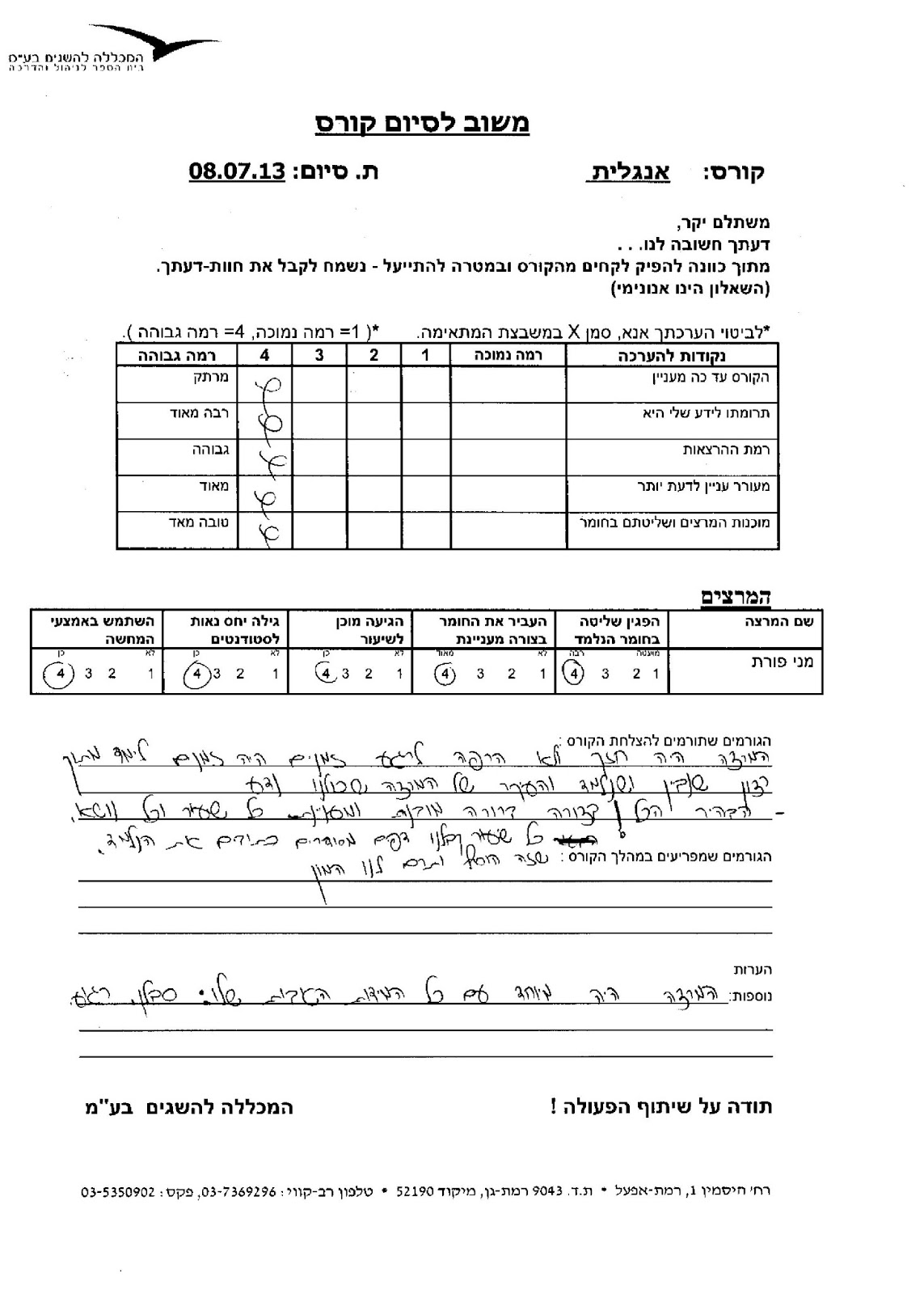
סיימתי היום הדרכה בקורס לאנגלית. המשתתפים היו עובדי עיריית בני-ברק (כעשרים וחמישה). 
שבעה מפגשים שבועיים בני שש שעות כל אחד.

רוב המשתתפים היו... משתתפות. הופתעתי מהרמה הגבוהה שלהן.

נהניתי מאד וגם הם YYY

מצורפים המשובים שקבלתי בסיום הקורס.

מה דעתכם? אשמח לשמוע


יום ראשון, 7 ביולי 2013

יוהן סבסטיאן בך - קנטטה 140 "עורו, קורא לנו הקול"

יוהן סבסטיאן בך - קנטטה 140 "עורו, קורא לנו הקול"
J.S. Bach - [BWV140] Cantata - "Wachet auf, ruft uns die Stimme"
אחת הקנטטות היפות והמפורסמות של בך,
בבצוע: תזמורת ומקהלת הברוק של אמסטרדם (The Amsterdam Baroque Orchestra and Choir)
המנצח: טון קוּפּמַן (Conductor: Ton Koopman)
סולנים:         סופרן - ליזה לארסון (Soprano: Lisa Larsson)
                        טנור - לות'ר אודיניוס(Tenor: Lothar Odinius)
                        בס - קלאוס מרטנס (Bass: Klaus Mertens)
אורך היצירה - 27:05


יום שלישי, 25 ביוני 2013

אקסל לעזרת המורה - חלק ג: עִצּוּב מותנה דינמי

אקסל לעזרת המורה - חלק ג: עִצּוּב מותנה דינמי

שנת הלמודים מסתיימת ואני רוצה לנהל מעקב אחר התקדמות התלמידים בכל השנה: לראות מי השתפר (ובאיזו מִדה) ומי נחלש (וגם כאן באיזו מִדה).

לשם כך, יצרתי טבלת פרמטרים דינמית לקביעת אחוזי ההתקדמות/הנסיגה.

                        תמונה מס. 1: טבלת הפרמטרים

בשורה הראשונה בטבלה [G2:I2], קבעתי 3 דרגות למדידת הצלחת התלמיד:
0.1  (10%), 0.4 (40%) ו-0.7 (70%)
מה פרוש הפרמטרים?
בעזרת עצוב מותנה, אני רוצה ש"אקסל"
א.    יצבע לי בירוק את כל התלמידים שציוניהם השתפרו במהלך השנה ב-10% או פחות (10%>= שפור בציון > 0%)
ב.     יצבע לי בתכלת את כל התלמידים שציוניהם השתפרו בשעור שבין 10% ובין 40% (40%>= שפור בציון > 10%)
ג.      יצבע לי באפור את כל התלמידים שציוניהם השתפרו בשעור שבין 40% ובין 70% (70%>= שפור בציון > 40%)
באופן דומה, ארצה לראות את הנסיגה בציוני התלמידים.
בשורה השניה בטבלה [G3:I3], קבעתי 3 דרגות למדידת כשלון התלמיד:
0.1 (10%), 0.3 (40%) ו-0.7 (70%)

אני רוצה ש"אקסל"
א.    יצבע לי בצהוב את כל התלמידים שציוניהם הורעו במהלך השנה ב-10% או פחות (10%>= הרעה בציון > 0%)
ב.     יצבע לי בכתום את כל התלמידים שציוניהם הורעו בשעור שבין 10% ובין 30% (30%>= הרעה בציון > 10%)
ג.      יצבע לי באדום את כל התלמידים שציוניהם הורעו בשעור שבין 40% ובין 70% (70%>= הרעה בציון > 40%)


                        תמונה מס. 2: טבלת הציונים

אפשר לראות בברור שהתלמידים: אילן, גילי, רינת, קובי ואורי - השתפרו בשעור שבין 0% ובין 10%, התלמידים: אופיר, אור, רוני וסיגלית - השתפרו בשעור שבין 10% ובין 40% והתלמידה ורד השתפרה ב-59% !!!
כמו-כן, אפשר לראות את התלמידים שחלה נסיגה בהישגיהם:
ציוני ליאל, שון וניל נסוגו בשעור שבין 0% ובין 10%, ציוניהם של: שיר, רקפת, נתנאל, עדי, דניאל, רויטל וליה - נסוגו בשעור שבין 10% ובין 30% וציוני התלמיד דין - הורעו ב- 44% (!)
היתרון הגדול של טבלת הפרמטרים היא היותה דינמית.
נניח, שאני רוצה לשנות את תחומי הקטגוריות. התוצאה תשתקף מיד בטבלת הציונים
למשל: הפרמטרים של 3 קטגוריות הגידול (G2:I2) הם כעת: 5%, 70% ו-100%.
לצורך המחשה, נשנה את הציון של ליאל בתחילת השנה. אפשר לראות שהציון של ליאל השתפר ב-73% (כלומר, בקטגוריה 3) מ-30 ל-52


            תמונה מס. 3: שנוי בפרמטרים - משפיע על עִצּוּב שורות בטבלת הציונים

ומה אם הציון שלה ישתפר ביותר מ-100% (למשל, מ-23 ל-52)?
אז שורת נתוני הציונים של ליאל לא תהיה צבועה כלל


                        תמונה מס. 4: ערכים מחוץ לתחום - לא מקבלים עִצּוּב

אך אם נרצה, נוכל להגדיר גם קטגורית גידול הגדולה מ-100%, ואז שורת הציונים של ליאל תהיה צבועה בצבע של הקטגוריה השלישית, כי הגידול בציונים שלה (126%) גדול מ- 70% (סף עליון של קטגוריה 2) וקטן מ-130% (סף עליון של קטגוריה 3)


            תמונה מס. 5: אחוזי הגידול בפרמטר יכולים להיות גדולים מ- 100%


עד כאן, הכל טוב ויפה.
אבל איך "אומרים" ל"אקסל" להפעיל את הקטגוריות, כך ששורות הנתונים תִצָבַענָה בצבעים המתאימים?

לשם כך, נשתמש בכלי מובנה ב"אקסל" הנקרא: עִצּוּב מותנה (Conditional Formatting)
נסמן את תאי טבלת התלמידים (A2:C22)  ובלשונית Home, בקבוצה Styles נבחר ב- Conditional Formatting וב- New Rule


                        תמונה מס. 6: הגדרת כלל עִצּוּב חדש - שלב א

בחלון שיפָּתַח (New Formatting Rule) נבחר באפשרות:
Use a formula to determine which cells to format
בחלון עריכת הנוסחא נקיש את הנוסחא:
=AND(($C2-$B2)/$B2>0,($C2-$B2)/$B2<=$G$2)
ונלחץ על כפתור Format כדי לבחור בעצוב הרצוי בהתקיים התנאי של הנוסחא.


                                    תמונה מס. 7: הגדרת כלל עִצּוּב חדש - שלב ב

בחלון: Format Cells - מתוך טבלת הצבעים, נבחר בצבע הירוק ונאשר ב-OK


                        תמונה מס. 8: הגדרת כלל עִצּוּב חדש - שלב ג

חזרנו לחלון: New Formatting Rule - שוב נאשר ב-OK.


תמונה מס. 9: הגדרת כלל עִצּוּב חדש - שלב ד

וכעת נראה את התלמידים שהגידול בציוניהם עונה מתאים לתנאי בנוסחא שהגדרנו בחוק העִצּוּב.
מכיון שיש לנו 6 קריטריונים (3 לגידול ו-3 לקיטון), יש להגדיר באופן דומה את שאר החוקים.


הסבר על הנוסחא:


          תמונה מס. 10: הנוסחא בכלל העִצּוּב עבור קטגוריַת גידול 1

הנוסחא בעצם דורשת קיום של שני תנאים (ביחס AND - כלומר, שניהם חייבים להתקיים כדי שהעצוב המוגדר לחוק זה ייושם על הנתונים המתאימים):
התנאי הראשון: % הגידול בציון > 0
הביטוי:  ($C2-$B2)/$B2מבטא את אחוז הגידול בציון, כלומר: ההפרש בין הציון הסופי (בתא C2) ובין הציון ההתחלתי (בתא B2) - מחולק בציון המקורי.
התנאי השני: % הגידול בציון >= $G$2  (כלומר, לא קטן מהערך שמוגדר בקטגוריה 1 של הגידול).

כך תֵרָאינָה כל שש הנוסחאות (עבור ששת הפרמטרים). צבע המסגרת של הנוסחא מזהה את הקטגוריה שאותה היא מגדירה:


            תמונה מס. 11: שש הנוסחאות בששת כללי העִצּוּב


כפי שאפשר לראות, עבור שלש נוסחאות הקיטון - כפלנו את הפרמטר ב: 1- כי מדובר בערכים שליליים.

לסכום, הדגמנו כיצד ניתן להשתמש בכלי העִצּוּב המותנה להצגה ויזואלית נוחה ופשוטה (לפי פרמטרים דינמיים) של מצב התלמידים בכתה בסוף השנה לעומת תחילת השנה.
תוכלו לבחור ערכים לכל קטגוריה, כרצונכם. תוכלו אפילו להוסיף (או לגרוע) קטגוריות. אבל הרעיון הבסיסי וישומו - אינם מורכבים מאד.

אני מקוה שפוסט זה יסיע לכם בנִתוח מצב תלמידי הכתה/ות שאתם מלמדים.


                                                ppppp
qqqq